Информатика и Сервис
Помогаем бизнесу развиваться
Санкт-Петербург
Санкт-Петербург
Москва
+7 (800) 333-66-24
+7 (812) 309-36-41
+7 (495) ​504-36-43
Пн - Пт: с 09.30 - 18.00
Заказать звонок
Обуховской обороны 112к2И
0
Битрикс24
  • Купить
    • -50% на Битрикс24.Маркетплейс
    • Битрикс24 Облако
    • Битрикс24 Энтерпрайз Облако
    • Битрикс24.Маркетплейс
    • Коробочный 1С-Битрикс24
  • Заявка на поддержку
  • Внедрение
  • Интеграция
  • Доработка коробки
  • Техподдержка
  • Аудит использования Битрикс24
  • Сертифицированная версия Битрикс24
  • Приложения
  • Битрикс24.Подпись
Admin24
Атлас24
ИТ-аутсорсинг
  • Аудит ИТ-инфраструктуры
  • Абонентское обслуживание компьютеров
  • Абонентское обслуживание ИТ-инфраструктуры
  • Техподдержка по заявкам
  • Цифровая трансформация бизнеса
  • Виртуальная инфраструктура
  • Другие услуги
  • Форма регистрации заявки
Магазин ПО
  • Битрикс24
  • Admin24 — Service Desk
  • Атлас24 – база знаний
  • Аспро.Cloud
  • 1С
  • CMS 1С-Битрикс
  • ПО для бизнеса
Клиенты
Наши проекты
  • Битрикс24
  • ИТ-аутсорсинг
Блог
О компании
  • Контакты
  • Команда
  • Партнерская программа
  • Вакансии
  • Отзывы клиентов
    Информатика и Сервис
    Битрикс24
    • Купить
      • -50% на Битрикс24.Маркетплейс
      • Битрикс24 Облако
      • Битрикс24 Энтерпрайз Облако
      • Битрикс24.Маркетплейс
      • Коробочный 1С-Битрикс24
    • Заявка на поддержку
    • Внедрение
    • Интеграция
    • Доработка коробки
    • Техподдержка
    • Аудит использования Битрикс24
    • Сертифицированная версия Битрикс24
    • Приложения
    • Битрикс24.Подпись
    Admin24
    Атлас24
    ИТ-аутсорсинг
    • Аудит ИТ-инфраструктуры
    • Абонентское обслуживание компьютеров
    • Абонентское обслуживание ИТ-инфраструктуры
    • Техподдержка по заявкам
    • Цифровая трансформация бизнеса
    • Виртуальная инфраструктура
    • Другие услуги
    • Форма регистрации заявки
    Магазин ПО
    • Битрикс24
    • Admin24 — Service Desk
    • Атлас24 – база знаний
    • Аспро.Cloud
    • 1С
    • CMS 1С-Битрикс
    • ПО для бизнеса
    Клиенты
    Наши проекты
    • Битрикс24
    • ИТ-аутсорсинг
    Блог
    О компании
    • Контакты
    • Команда
    • Партнерская программа
    • Вакансии
    • Отзывы клиентов
      0
      +7 (812) 309-36-41 | 8 (800) 333-66-24
      Информатика и Сервис
      0
      • Битрикс24
        • Назад
        • Битрикс24
        • Купить
          • Назад
          • Купить
          • -50% на Битрикс24.Маркетплейс
          • Битрикс24 Облако
          • Битрикс24 Энтерпрайз Облако
          • Битрикс24.Маркетплейс
          • Коробочный 1С-Битрикс24
        • Заявка на поддержку
        • Внедрение
        • Интеграция
        • Доработка коробки
        • Техподдержка
        • Аудит использования Битрикс24
        • Сертифицированная версия Битрикс24
        • Приложения
        • Битрикс24.Подпись
      • Admin24
      • Атлас24
      • ИТ-аутсорсинг
        • Назад
        • ИТ-аутсорсинг
        • Аудит ИТ-инфраструктуры
        • Абонентское обслуживание компьютеров
        • Абонентское обслуживание ИТ-инфраструктуры
        • Техподдержка по заявкам
        • Цифровая трансформация бизнеса
        • Виртуальная инфраструктура
        • Другие услуги
        • Форма регистрации заявки
      • Магазин ПО
        • Назад
        • Магазин ПО
        • Битрикс24
        • Admin24 — Service Desk
        • Атлас24 – база знаний
        • Аспро.Cloud
        • 1С
        • CMS 1С-Битрикс
        • ПО для бизнеса
      • Клиенты
      • Наши проекты
        • Назад
        • Наши проекты
        • Битрикс24
        • ИТ-аутсорсинг
      • Блог
      • О компании
        • Назад
        • О компании
        • Контакты
        • Команда
        • Партнерская программа
        • Вакансии
        • Отзывы клиентов
      • Мой кабинет
      • Корзина0
      • Санкт-Петербург
        • Назад
        • Города
        • Санкт-Петербург
        • Москва
      • 8 (800) 333-66-24
        • Назад
        • Телефоны
        • +7 (800) 333-66-24
        • +7 (812) 309-36-41
        • +7 (495) ​504-36-43
        • Заказать звонок
      Обуховской обороны 112к2И
      mail@infoservice.ru
      • Facebook
      • Вконтакте
      • Instagram
      • YouTube
      • Главная
      • Блог
      • Как перенести элементы в «Битрикс24»?

      Как перенести элементы в «Битрикс24»?

      Импорт элементов в CRM-систему может быть долгим и неудобным, если у вас большая база клиентов. Однако в «Битрикс24» есть инструменты для быстрого переноса. 

      Рассказываем о том, какими могут быть элементы и как их импортировать в «Битрикс24».

      Что такое элементы в CRM

      Элементами или сущностями в CRM-системе обобщённо называют потенциальных клиентов, сделки, компании, карточки контактов и т.д. К каждому из них привязаны различные атрибуты, которые указывают на характеристики элемента.
      Пример: у клиента могут быть такие атрибуты, как имя, фамилия, обращение, дата рождения и т.д.

      Если у вас есть большая база клиентов и вам нужно перенести её в «Битрикс24», вы не обязаны вручную вбивать каждого человека и задавать ему атрибуты. В CRM-системе есть специальные инструменты для импорта элементов.

      Импорт элементов в «Битрикс24» возможен в формате .csv — это текстовый формат, который предназначен для представления табличных данных. 
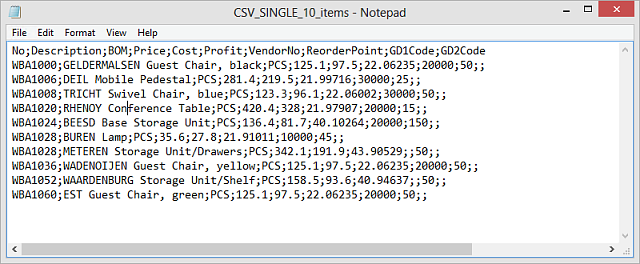
      Импорт элементов в Битрикс24

      Такой формат удобен для хранения элементов, их атрибутов и значений. Вы можете экспортировать таблицу в .csv даже из привычного Microsoft Excel и Google Sheets. Все CRM-системы также предоставляют такую возможность.

      Как перенести элементы

      Импортировать вы можете лиды, контакты, компании, сделки и товары. Перенос нужно запускать именно со страницы того элемента, который хотите импортировать.

      Показываем на примере импорта контактов с реквизитами.

      1

      В разделе CRM перейдите на вкладку «Клиенты» → «Контакты».
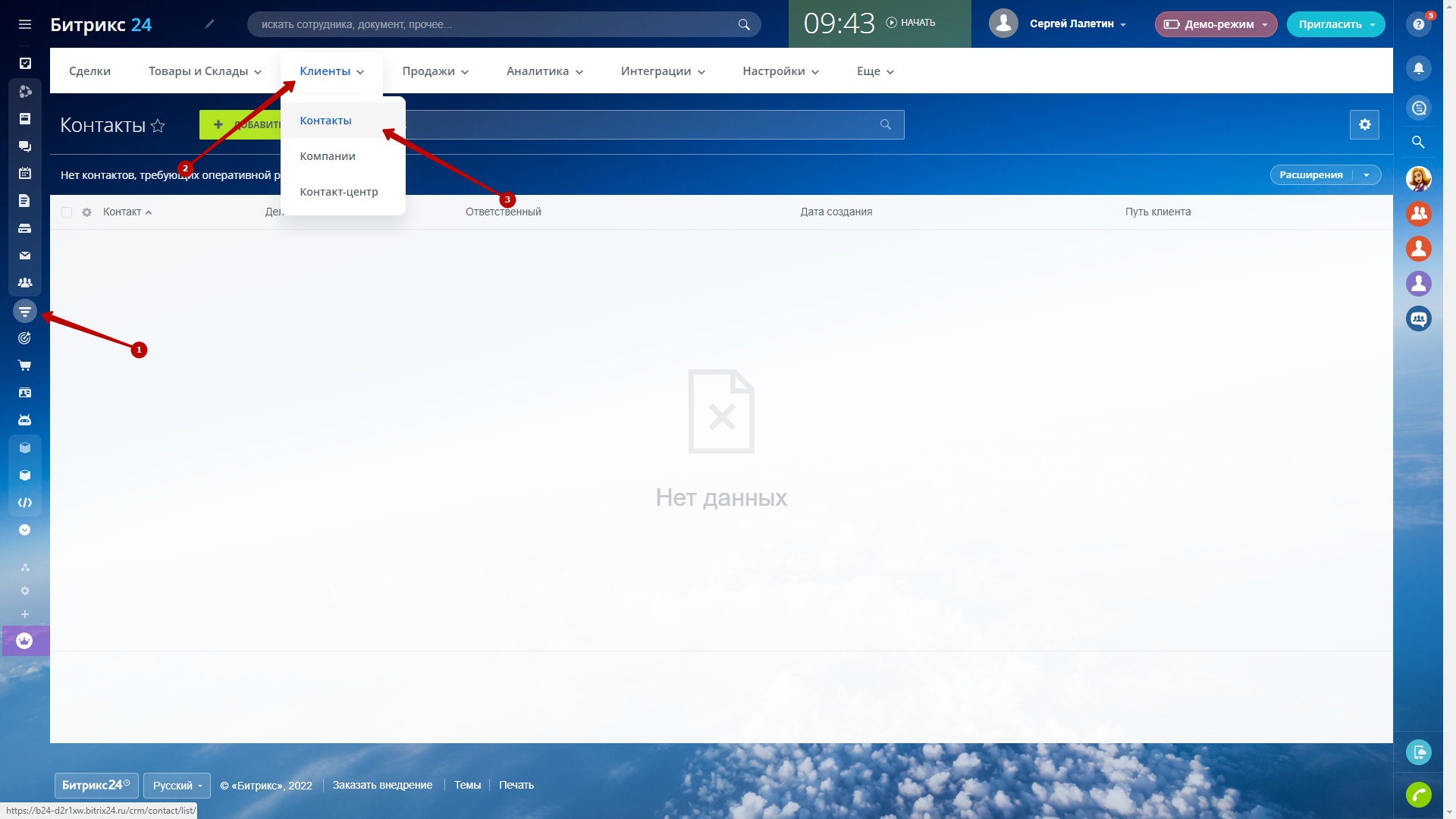
      Импорт элементов в Битрикс24

      2

      Нажмите на иконку шестерёнки в правом верхнем углу и выберите «Импорт из CSV со своими настройками».
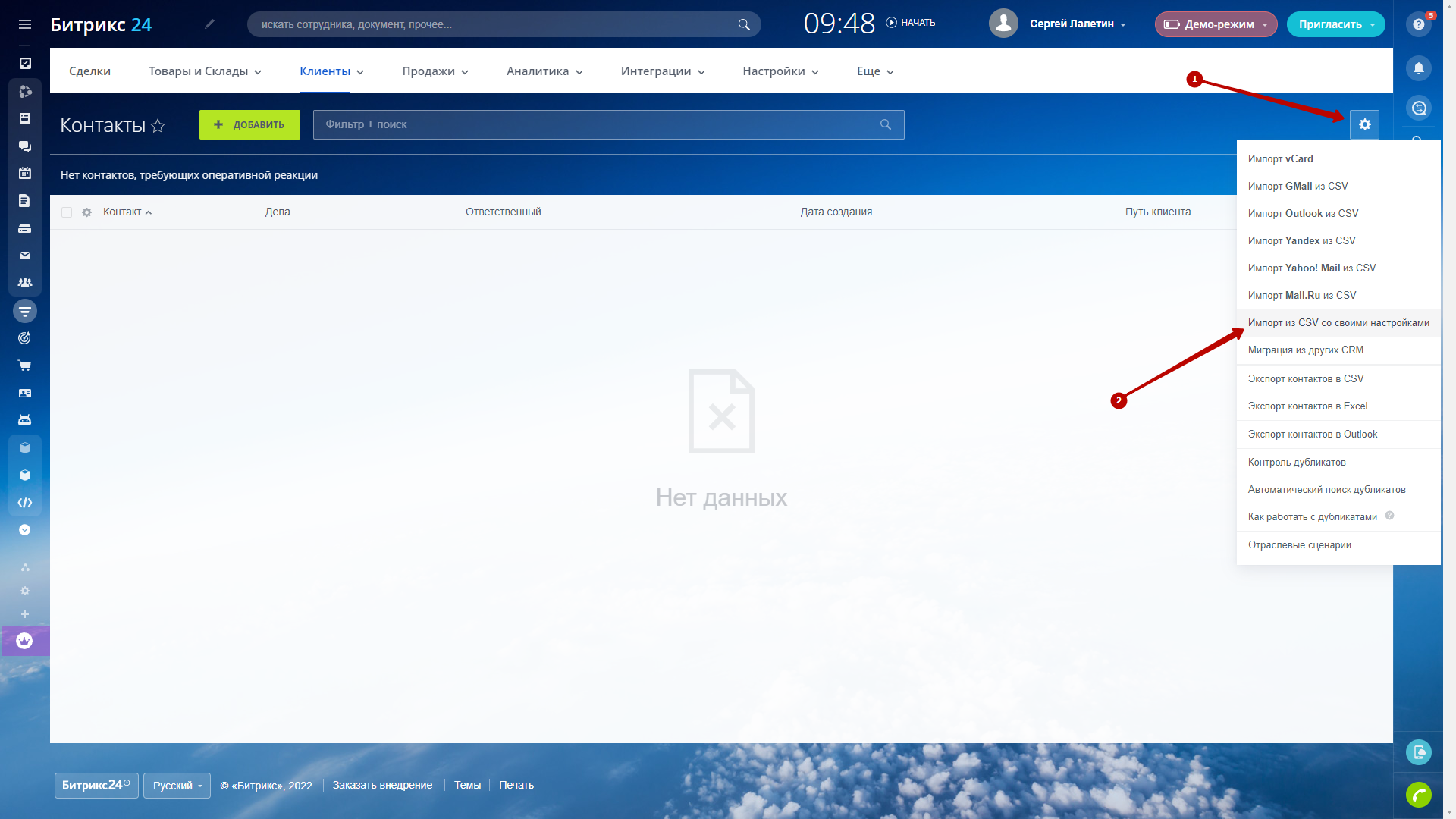
      Импорт из CSV со своими настройками в Битрикс24

      3

      Отметьте галочкой опцию «Импортировать реквизиты», затем скачайте шаблон импортируемого файла.
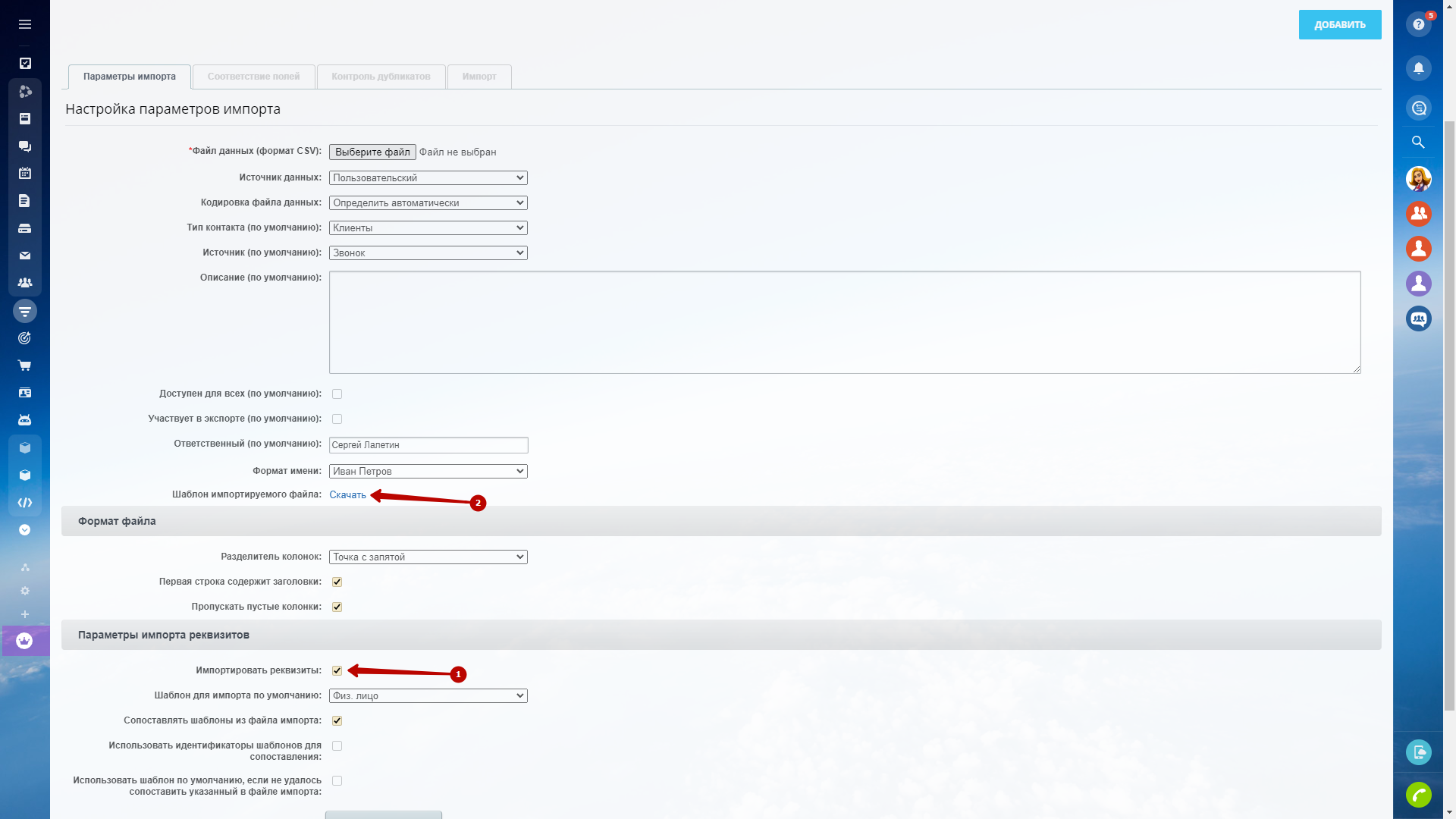
      Импорт реквизитов в Битрикс24

      4

      В файле заполните информацию о контактах, включая их реквизиты.
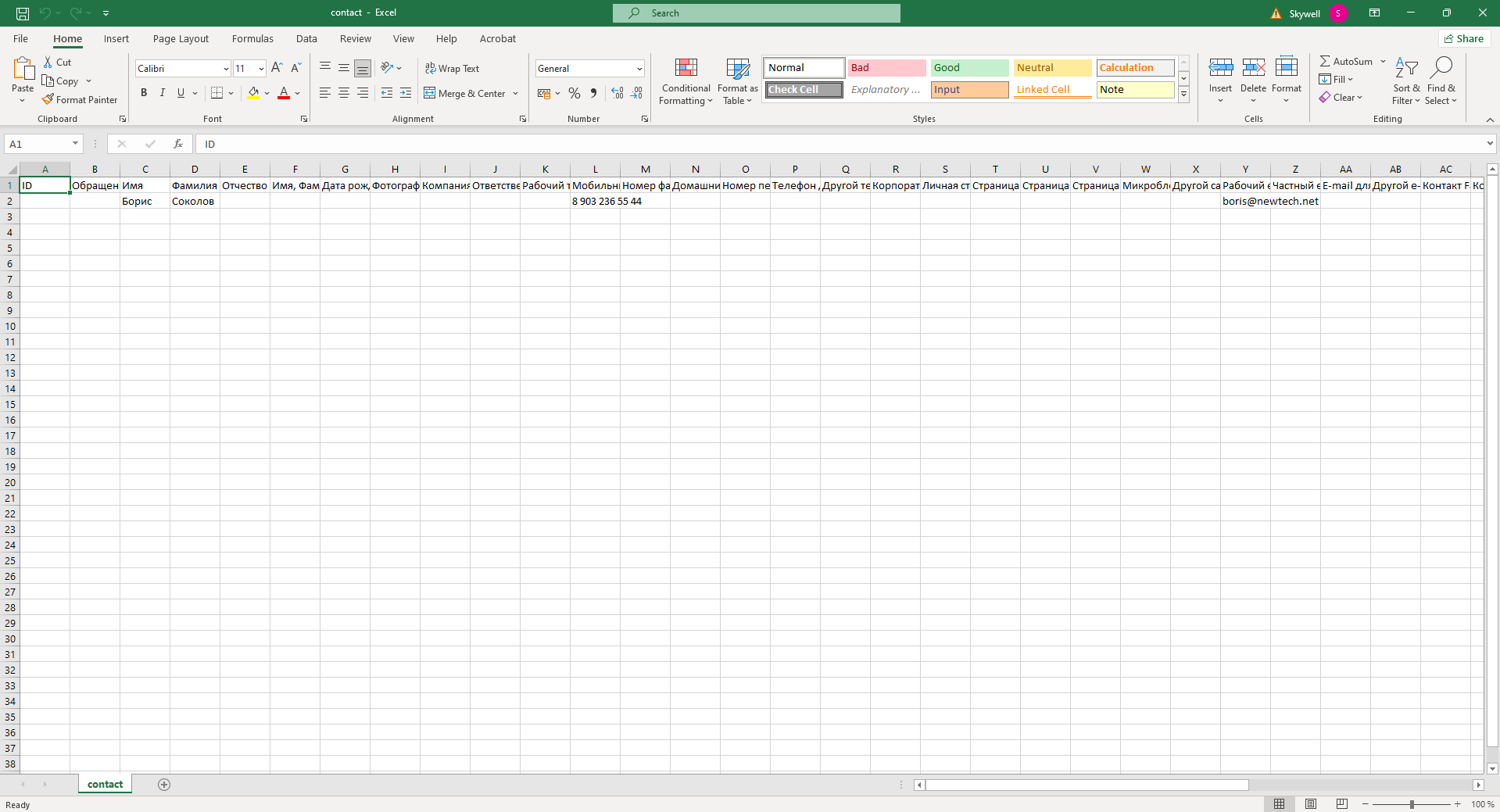
      Заполнение реквизитов в Битрикс24

      5

      Загрузите готовый файл, выберите используемый в нём разделитель и подходящий шаблон для экспорта. Затем нажмите «Далее».
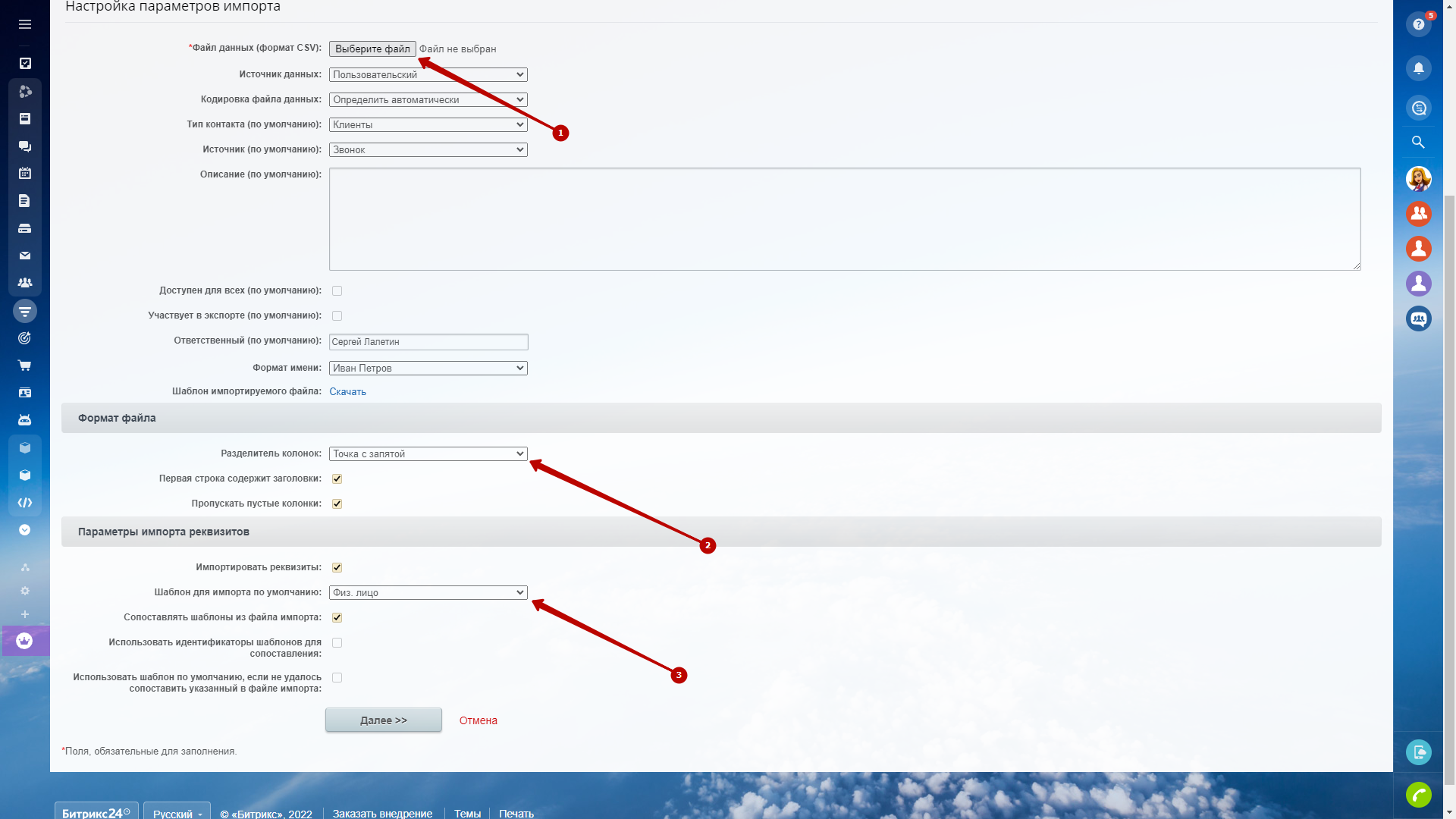
      Заполнение реквизитов в Битрикс24

      Если не указать шаблон реквизитов, то при импорте высветится ошибка «Для импорта реквизитов с указанными настройками необходимо выбрать шаблон».
      6

      Система автоматически сопоставит поля, у которых совпадает название. Проверьте поля и, если найдёте несоответствие, самостоятельно исправьте его. Затем нажмите «Далее»
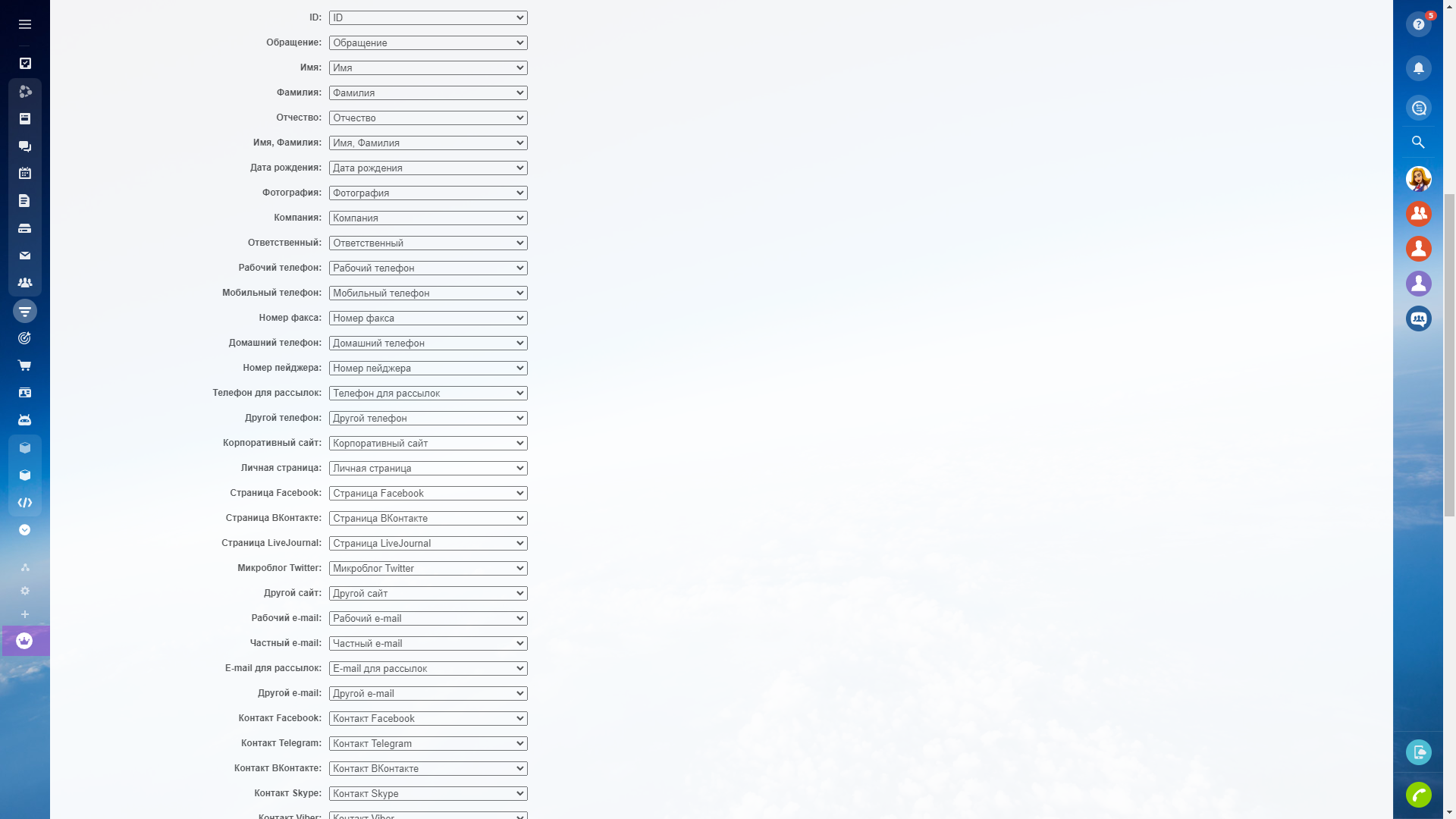
      Сопоставление реквизитов в Битрикс24

      7

      На странице «Контроль дубликатов» выберите нужные вам настройки, затем нажмите «Далее».
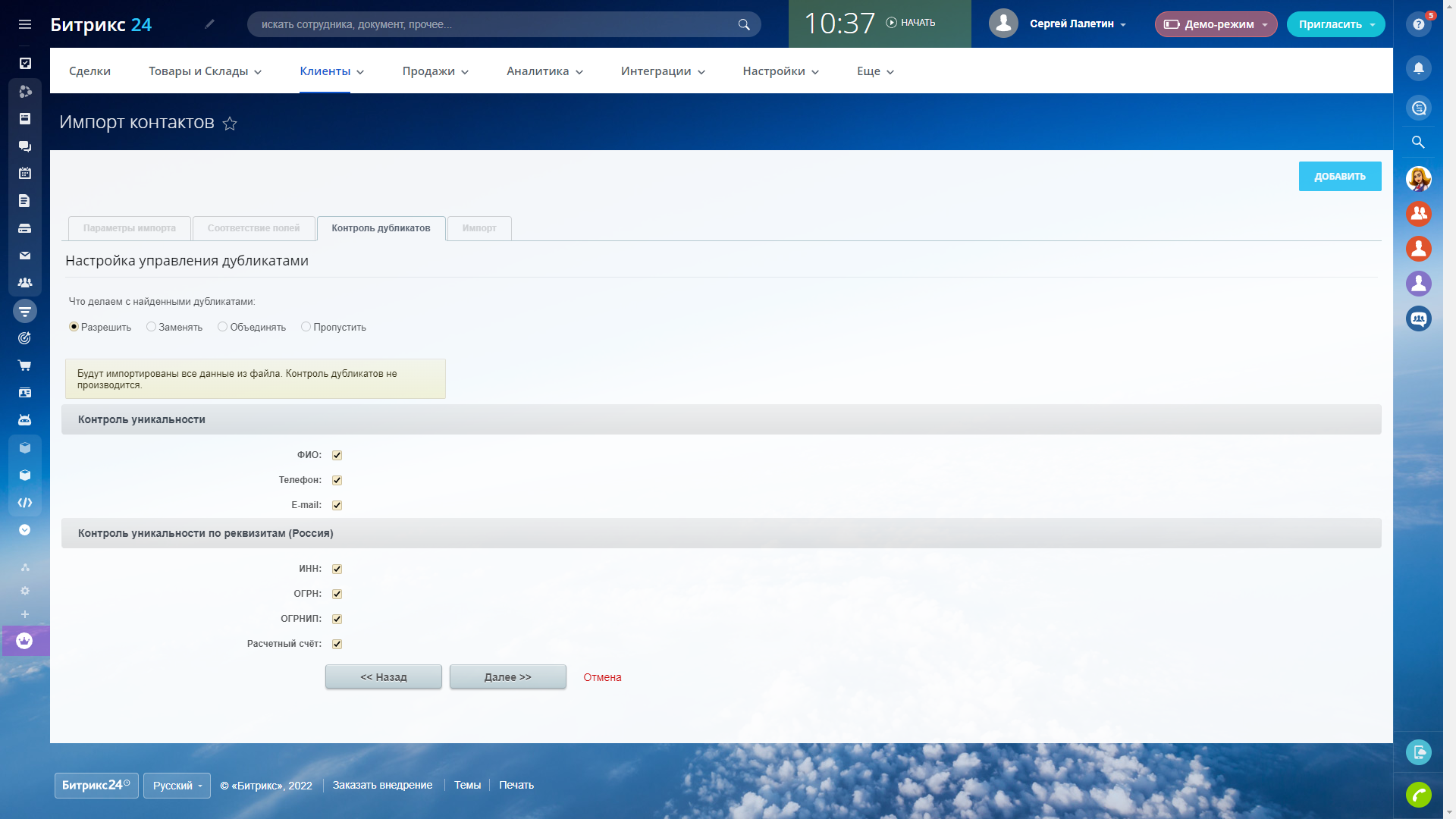
      Контроль дубликатов в Битрикс24

      В большинстве случаев на этом этапе ничего не нужно менять. Если дубликаты будут найдены системой, вы сможете их удалить позднее.

      8

      Дождитесь результата импорта, затем нажмите «Готово».

      Поздравляем, вы успешно перенесли контакты из файла .csv в «Битрикс24». Эта инструкция подходит и для любого другого элемента, например, компаний. Также вы можете не переносить реквизиты, для этого нужно убрать соответствующую галочку.

      Важно! Вам не обязательно самостоятельно заполнять .csv файл, вы можете экспортировать его из той системы, откуда вы переносите данные.

      В «Битрикс24» есть удобные заготовки для импорта, вы могли увидеть их, когда нажимали на иконку шестерёнки. Например, можно перенести элементы из Gmail или Mail.ru. Вам нужно перейти в соответствующие разделы, а система сама подскажет, какие действия вам нужно совершить.

      Какие возможны ошибки

      Все поля открываются в одной ячейке

      Если при открытии .csv файла вы видите, что все данные поместились в одну ячейку, это означает, что вам нужно преобразовать файл. Выполните следующие действия в Microsoft Excel:

      1. Откройте пустой файл и нажмите «Данные» → «Получение внешних данных» → «Из текста».
      2. Выберите файл, которому нужно вернуть правильный вид.
      3. Укажите формат данных → «С разделителями» и нажмите «Далее».
      4. Проверьте выбранные разделители, затем нажмите «Готово».

      Теперь, при открытии файлы он будет отображаться корректно.

      Найдена всего одна колонка

      1. Если вы видите ошибку «Найдена всего одна колонка. Пожалуйста, убедитесь, что на предыдущем шаге вы верно указали разделитель», вам нужно следовать подсказке.
      2. Перейдите на предыдущий шаг и проверьте, какой у вас разделитель в самом документе и какой указан в настройках.

      Значение поля «Дата» не является корректной датой

      1. Когда вы импортируете любые даты, вам нужно следить за тем, чтобы их формат совпадал с настройками «Битрикс24». 
      2. Формат даты можно поменять в меню настроек портала.
      Есть вопросы по переносу элементов в «Битрикс24»?

      Оставьте заявку и мы свяжемся с вами в течение рабочего дня.

      Назад к списку Следующая статья
      Темы блога
      • Admin241
      • База знаний8
      • Битрикс2472
      • Импортозамещение ИТ1
      • ИТ-аутсорсинг7
      • Облака2
      • ЭДО2
      Это интересно
      • Битрикс24
        Триггеры и роботы в Битрикс24: что это такое и с чем едят
      • Битрикс24
        Как создавать пользовательские поля в «Битрикс24»?
      • Битрикс24
        Как использовать сквозную аналитику в Битрикс24
      • Битрикс24
        Как методика Scrum помогает в разработке
      • Битрикс24
        Зачем «Битрикс 24» интегрировать в систему «1С»
      • Битрикс24
        Сколько времени нужно, чтобы внедрить Битрикс24?
      • Битрикс24
        Как согласовать командировку для группы сотрудников в Битрикс24? И что такое «итератор»?
      • Битрикс24
        Настройка инструмента CRM.Оплата в Битрикс24
      • Битрикс24
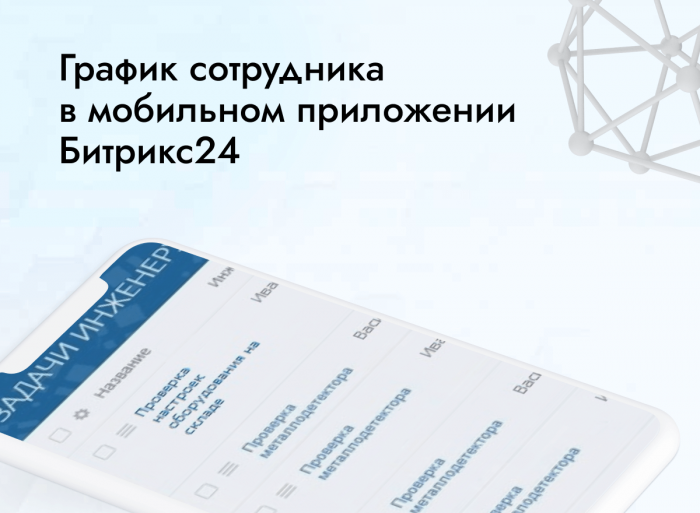
        График задач для выездных сотрудников в мобильном приложении Битрикс24
      • Битрикс24
        Коммерческие предложения по индивидуальным шаблонам в Битрикс24
      • Битрикс24
        Список обязанностей в карточке сотрудника в Битрикс24
      • Битрикс24
        Автоматизация согласования счетов и записок по отделам с помощью бизнес-процессов в Битрикс24
      • Битрикс24
        Оповещение сотрудника о приказах и контроль ознакомления с ними в Битрикс24
      • Битрикс24
        Как мы адаптировали возможности менеджер-бота Мартина под индивидуальные задачи заказчика
      • Битрикс24
        Автоматическое заполнение полей делегированных задач в Битрикс24
      • Битрикс24
        Как импортировать и экспортировать задачи в Битрикс24 в формате excel-файлов?
      • Битрикс24
        Доработки модуля «Обучение» в Битрикс24
      • Битрикс24
        Комплексная настройка штатного модуля «Обучение» в Битрикс24
      • Битрикс24
        Дайджест: Инструменты Битрикс24 для HR
      • Битрикс24
        Модульные доработки в Битрикс24: автоматическая приоритизация звонков и их распределение по менеджерам
      Облако тегов
      Битрикс24 переход на ЭДО эдо электронный документооборот
      Подписывайтесь на новости и акции:
      Компания
      Контакты
      Команда
      Партнерская программа
      Вакансии
      Отзывы клиентов
      Каталог
      Облачный Битрикс24
      Коробочный 1С-Битрикс24
      Программное обеспечение
      Услуги
      Битрикс24
      Admin24
      ИТ-аутсорсинг
      Внедрение Битрикс24
      Информация
      Оферты
      Оплата и доставка
      Документы
      Наши контакты

      +7 (800) 333-66-24
      +7 (812) 309-36-41
      +7 (495) ​504-36-43
      Пн - Пт: с 09.30 - 18.00
      Обуховской обороны 112к2И
      mail@infoservice.ru
      © 1999 – 2026 «Информатика и Сервис», ООО «ИНФОТЕХ» ИНН 7810498732 Политика обработки персональных данных
      Обращаем ваше внимание на то, что данный сайт и все информационные материалы, каталоги, статьи и цены, размещенные на сайте, носят информационный характер и ни при каких условиях не являются публичной офертой, определяемой положениями статьи 437 (2), Гражданского кодекса Российской Федерации.
      0